date: 2023-08-03
Type: Cours
Projet: MoiTutoriel Obsidian HTML Obsolète
Header :
Je vais dans ce fichier faire un résumé des étapes importantes pour déployer un Vault ou une partie d'un Vault sur internet à l'aide du programme ObsidianHTML.
Toute la documentation pour l'utiliser de A à Z peut être trouvée sur la documentation officielle de ObsidianHTML
Body
Mettre à jour le site
Cette section permet simplement de rappeler rapidement comment mettre à jour votre site une fois que votre Vault a été mis en ligne, si la procédure n'as pas encore été suivie entièrement une première fois, ne prenez pas attention à ceci.
- Ouvrir la Console Windows où se situe le fichier
config.yaml(dans le dossier du repo) - taper :
obsidianhtml convert -i config.yaml - Push le repo
Installation
Pour installer ObsidianHTML il faut d'abord avoir la dernière version de python.
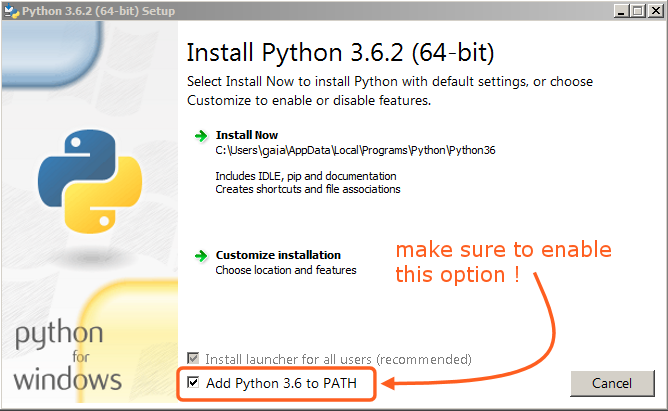
- Si vous ne l'avez pas, téléchargez et installez python. Lors de l'installation, cochez bien cette case :
- Redémarrez ensuite votre ordinateur.
- Ouvrez la Console Windows
- Regardez si Python est bien installé avec la commande :
python --version(si il dit commande non reconnue c'est qu'il y a un soucis) - Il faut ensuite mettre à jour pip :
pip install --upgrade pip - Installer pythonnet :
pip install --pre pythonnet - et enfin obsidianhtml :
pip install obsidianhtml
Vérification
Tout est maintenant installé, reste plus qu'à voir si tout ça marche, pour ce faire :
- placez vous dans le dossier d'une note que vous voulez voir en ligne
- lancez l'invite de commande dans ce dossier
- tapez :
obsidianhtml run -f NomDeMonFichier.md - Ouvrez un navigateur internet et tapez http://localhost:8888
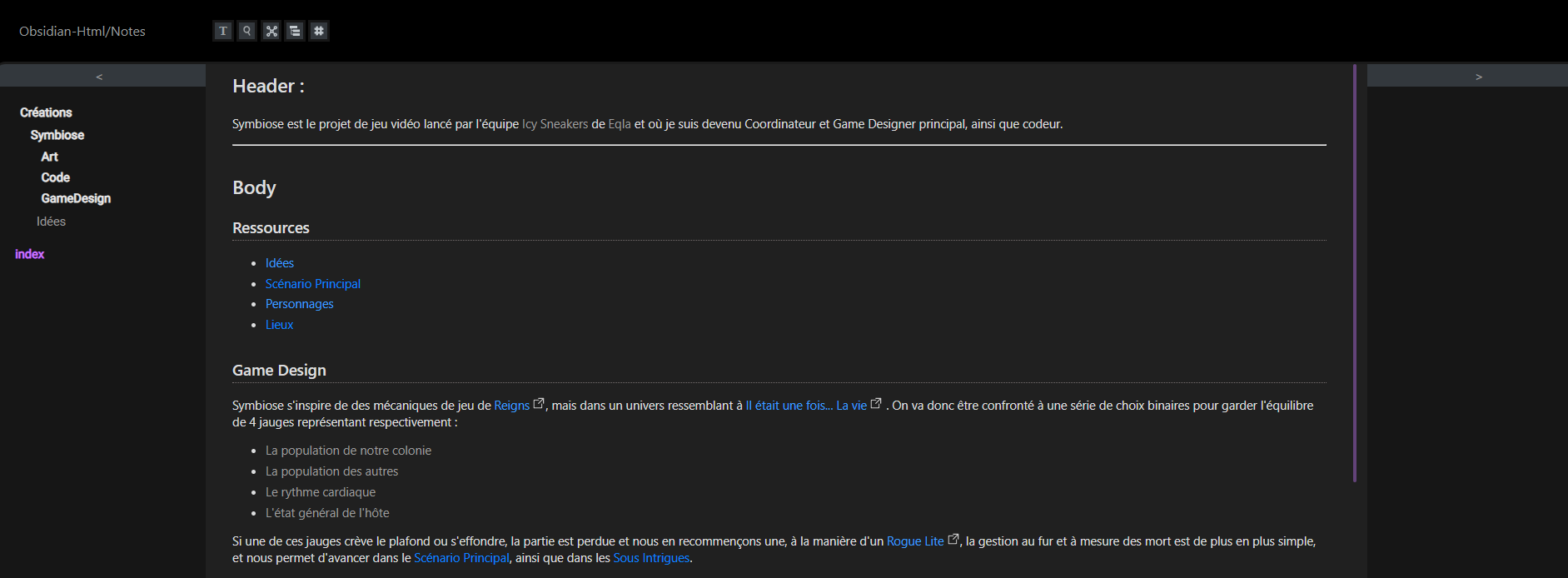
Si tout est ok, vous devriez voir votre fichier bien comme il faut et les liens qui permettent de voyager de fichier en fichier, un peu comme ceci :
Déploiement
Le déploiement est assez rapide, je ne parlerai ici que de la méthode pour mettre le Vault ou une partie de celui-ci sur votre site GitHub accessible gratuitement à l'aide de GitHub Pages. Il vous faudra donc votre Repository prêt à être utilisé.
- Dans l'explorateur de fichier, mettez vous à l'endroit où vous voulez créer votre page d'accueil de votre Vault, dans votre repository qui va être en ligne.
- Créez un fichier
config.yaml - lancez votre Console Windows
- Dans votre fichier
config.yamlcollez le code suivant en modifiant les données entre guillemets avec les données qui correspondent à votre projet :
# Le dossier qui contient tout votre Vault
# Utilisez le chemin complet ou un chemin relatif mais pas ~/
obsidian_folder_path_str: '/chemin/a/votre/vault'
# La note qui va être utilisée comme index.html
# doit se trouver dans votre obsidian_folder_path_str (la ligne du dessus)
# Utilisez le chemin complet ou un chemin relatif mais pas ~/
obsidian_entrypoint_path_str: '/chemin/a/votre/pagedaccueil.md'
Si votre dossier n'est pas la racine de votre projet, collez aussi ces lignes en changeant le sous dossier où l'on va trouver le site :
# utilisez '/html_prefix' (avec un slash au début, mais pas à la fin)
html_url_prefix: '/prefix'
A la fin, votre fichier doit ressembler à ceci :
obsidian_folder_path_str: 'C:\Users\philip.dupont\Desktop\Philip Dupont'
obsidian_entrypoint_path_str: 'C:\Users\philip.dupont\Desktop\Philip Dupont\Créations\Symbiose\Symbiose.md'
html_url_prefix: '/Symbiose/output/html'
- Une fois le fichier fini, sauvegardez-le et dans l'invite de commande préalablement lancée tapez :
obsidianhtml convert -i config.yaml - Il ne reste plus qu'à push le repo.
- Pour vos futures mise à jour il suffira de répéter les deux étapes précédentes.
Footer
Tags
créé le 2023-08-03 à 10:55